viernes, 11 de enero de 2013

Loggoff de usuarios desconectados

Hola a todos,
Es muy habitual cuando se utiliza Terminal Server en un entrono de trabajo, que la gente más despistada se olvide de cerrar las sesiones. Esto perjudica el trabajo del resto de administradores por lo siguiente:

- Las aplicaciones abiertas y la sesion consumen recursos del servidor/equipo.
- Normalmente hay un máximo de 2 conexiones simultaneas a través de Terminal Server a un servidor/equipo.

Para evitar que esto ocurra, podemos configurar nuestros servidores de forma que cada X tempo cierren una sesión que está desconectada. El procedimiento es el siguiente:

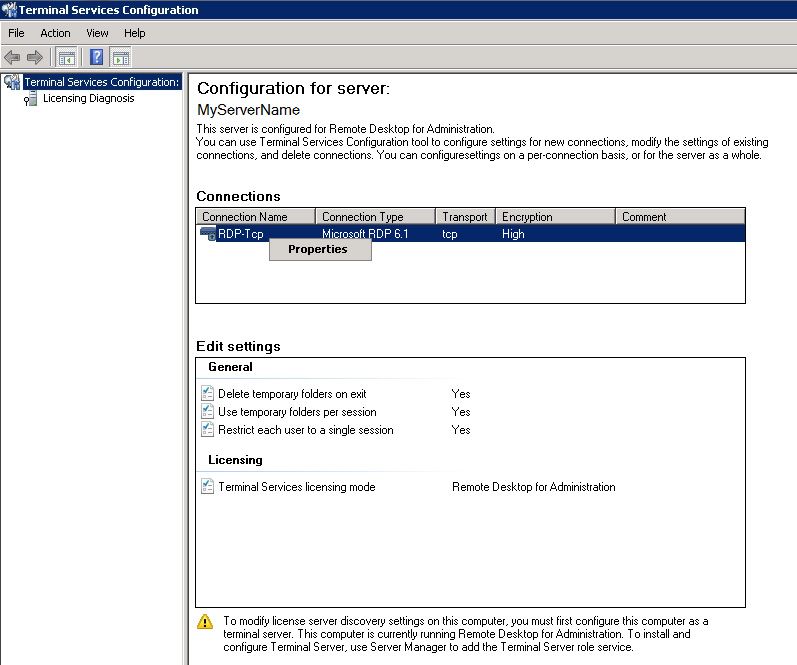
1. Start > Programs > Administrative Tools > Terminal services > Teminal Services Configuration.
2. Clic derecho en "RDP-Tcp" y seleccionar "Propiedades".


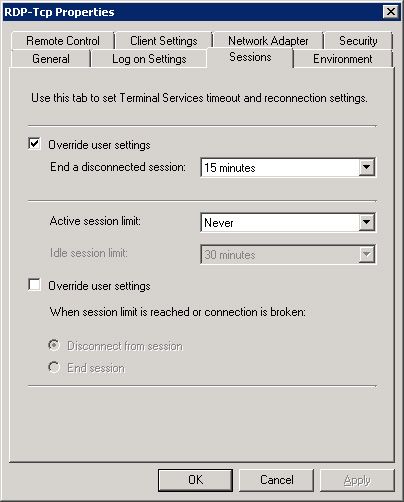
3. Seleccionar la pestaña "Sessions" y marcar el checkbox "Override user settings".
4. En el desplegable, seleccionar el tiempo que queremos para finalizar una sesión desconectada.


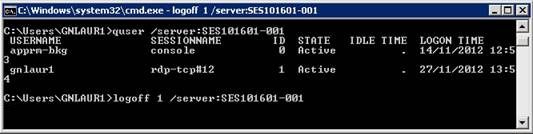
Además, si sois administradores podéis cerrar las sesiones en remoto mediante los siguientes comandos:


quser /server:ServerName
Este comando os muestra el listado de sesiones abiertas del servidor indicado.

logoff ID /server:ServerName
Este comando cerrará la sesión correspondiente al ID indicado.
Un saludo,

Antonio Gayo

lunes, 24 de diciembre de 2012

SQL - Cannot connect to the WMI provider

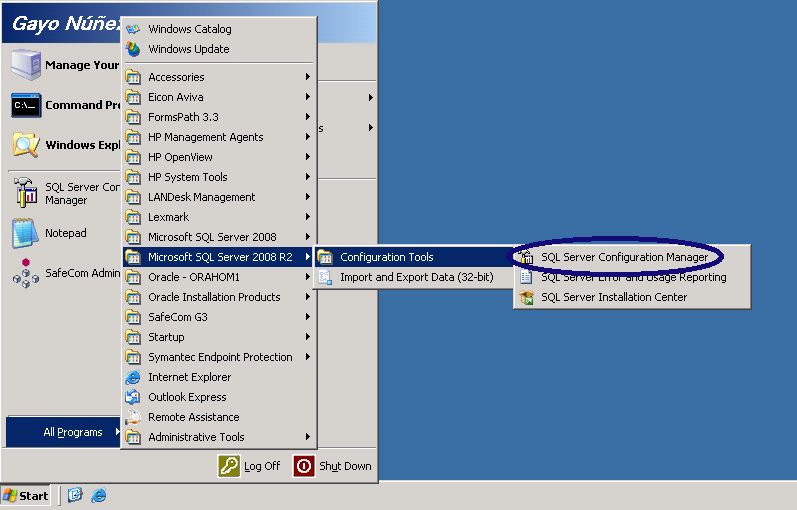
Si en alguna ocasión al intentar ejecutar el "Configuration Manager" de SQL Server:


Os encontráis con este error:

"Cannot connec to WMI provider. You do not have permission or the server is unreachable."

Ver imagen del error

Podéis solucionarlo siguiendo este KB de microsoft:

http://support.microsoft.com/kb/956013

Detalles:
Para solucionar temporalmente este problema, escriba el comando siguiente y, a continuación, presione ENTRAR:
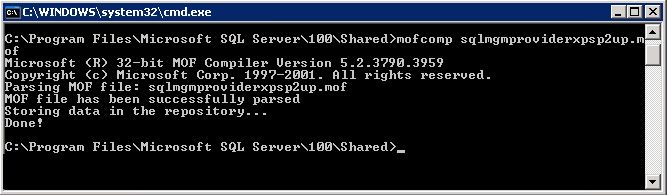
mofcomp "% programfiles (x 86) %\Microsoft\Microsoft SQL Server\100\Shared\sqlmgmproviderxpsp2up.mof"

NOTA: Para que este comando se realice correctamente, el archivo sqlmgmproviderxpsp2up.mof debe estar presente en la carpeta % programfiles(x86) %\Microsoft\Microsoft Server\100\Shared de SQL.

Ejemplo:


Un saludo,

Antonio Gayo

miércoles, 4 de enero de 2012

3G Orange vs Vodafone

Hola a todos,
Los que estáis habituados a trabajar con conexiones 3G por USB ya sabréis que las operadoras ponen todo su empeño en que cancelemos el servicio... la última gracia que me he encontrado, ha sido la incompatibilidad generada por conectar un USB Orange y un USB Vodafone en un mismo ordenador.

En este caso se trata del modelo E1752 de HUAWEI por parte de Orange y el modelo K3765 de HUAWEI por parte de Vodafone.

Como ambos operadores utilizan en mismo fabricante, cuando instalas uno en el PC, olvídate de poder instalar el otro... y no sólo eso, es que como se te ocurra hacerlo, tendrás que remover cielo y tierra para poder reparar el desastre que te preparan en el equipo...

Esto ya se da por sentado, pero por si acaso... ni se os ocurra llamar al servicio de atención teléfónica porque no tienen ni p. i. de como solucionar esto y encima no hacen más que mandarte de un departamento a otro (llamadas al 902 por supuesto) aumentando tu ya de por si considerable cabreo.

Al tema, para poder eliminar toda la guarrería que te mete esto en el equipo hay que seguir los siguientes pasos:

(Tomo como referencia Windows 7)

1) Desinstalar todas las aplicacones de conexión instaladas en el equipo por los conectores 3G.

Desde Start > Control Panel > Programs - Desinstalar.
Internet Everywhere y Vodafone Mobile Broadband Lite.

2) Añadir una variable al S.O. para poder visualizar dispositivos ocultos.

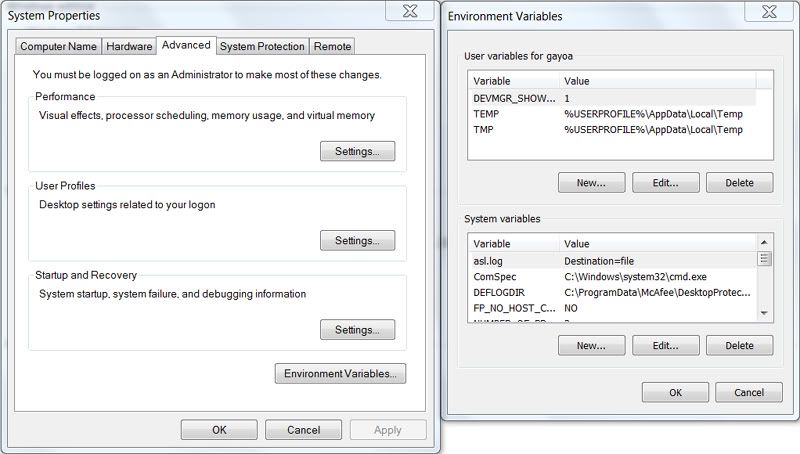
Start > Control Panel > System > Advanced System Settings > Pestaña "Advanced" > Environment Variables.

Añadimos una variable nueva haciendo click en "New..." y la llamamos: DEVMGR_SHOW_NONPRESENT_DEVICES
Valor de la variable: 1


Aceptamos la creación de la variable y cerramos el panel.

3) Mostrar los dispositivos desde el Device Manager.

Start > Control Panel > Device Manager

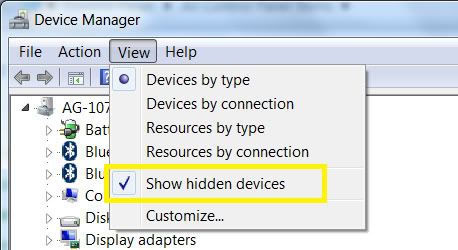
View > Show Hidden Devices


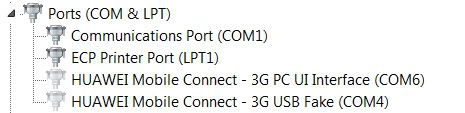
4) Eliminar los Modems, USB y Puertos relacionados con los modems HUAWEI.

Incluyendo los ocultos.


5) Borrar los ficheros de drivers HUAWEI de System32.

La ruta donde se ubican los drivers es: "C:\Windows\System32\drivers"

Los ficheros que hay que eliminar en este caso son:

ewusbfake.sys
ewusbmdm.sys
ewusbnet.sys

6) Reiniciar el equipo.

Una vez completados estos pasos, podremos volver a instalar y utilizar una de las dos opciones de conexión, pero no se pueden usar las dos al mismo tiempo.

Un saludo,

Antonio Gayo

jueves, 22 de diciembre de 2011

Stateless & Statefull DHCP

Hola a todos,
Recientemente me he encontrado con un problemilla con la configuración de los DNS de las impresoras, y es que a pesar de estar configurado TCP/IP de manera manual, cada cierto tiempo perdían los valores DNS y establecían unos nuevos.

Tras investigar un poco, descubrí que hay una opción en la configuración avanzada de TCP/IP que habilita lo siguiente:

"Use Stateless DHCPv4 When Manually Configured".


Hay dos tipos de configuración DHCP, Stateless y Statefull.

Statefull DHCP, sirve a los clientes tanto las IP's como los parámetros de configuración de red (DNS, WINS, etc.).

Stateless DHCP, sirve a los clientes los parámetros de configuración de red, pero les permite a ellos configurar las IP's de manera independiente.

Una vez que hemos deshabilitado esa opción de configuración de red, las impresoras mantendrán los valores DNS que hayamos introducido manualmente.

Un saludo,

Antonio Gayo

jueves, 15 de diciembre de 2011

Restaurar Iconos de Inicio

Hola a todos,
Si por culpa de algún malware, o por accidente, habéis eliminado los iconos del menú inicio (Panel de Control, Herramientas Administrativas, etc.) es bastante sencillo volverlos a habilitar.

Este tutorial es para Windows 7:


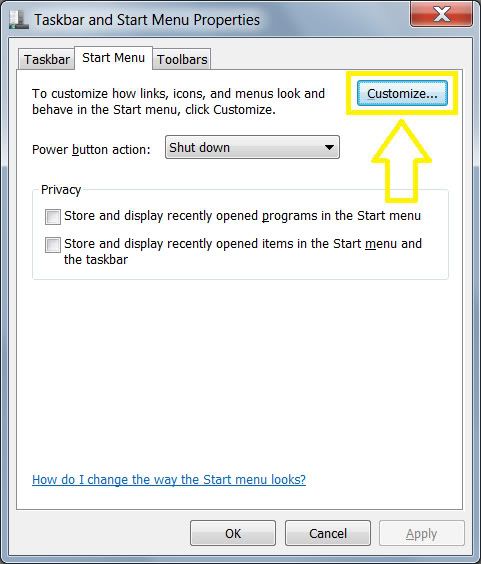
Haciendo clic derecho en cualquier zona del menú inicio (que esté libre) y seleccionando propiedades, podemos acceder a la configuración de este menú.


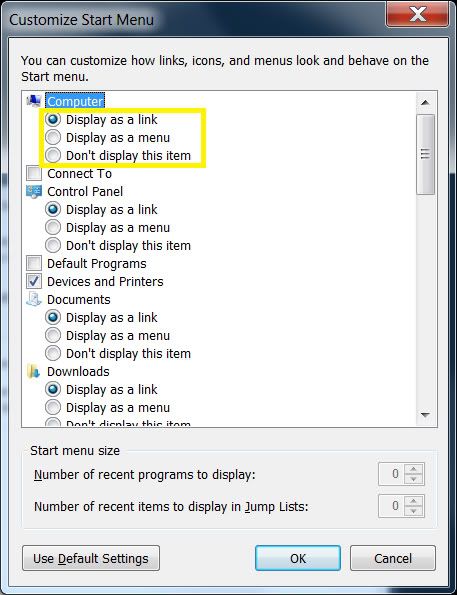
Una vez dentro de las propiedades del menú inicio, haciendo clic en "Personalizar", podréis volver a habilitar las funciones que queráis e incluso modificar el comportamiento del menú. También se pueden revertir los cambios y dejar los parámetros originales (por defecto).


Para cada uno de los menús existen tres opciones (mostrar como enlace,  mostrar como menú o no mostrar) o un checkbox de activación (mostrar o no mostrar).

En el botón inferior se pueden restablecer los valores por defecto.

Un saludo,

Antonio Gayo.

martes, 18 de octubre de 2011

VMWare Conn refused

The VMware Infrastructure Web Service is not responding (Connection Refused).

Si os encontráis con este problema después de instalar VMWare 2.0 en el equipo, la manera de solucionarlo sería la siguiente:

En el fichero de hosts del equipo añadir las entradas correspondientes a vuestro propio PC:

C:\Windows\System32\drivers\etc\hosts

Ejemplo

127.0.0.1 localhost #Default Localhost
192.168.1.180 computername #DHCP IP

También es necesario verificar que el servicio "VMware Host Agent" se está ejecutando.

Si además vuestro sistema operativo lo permite, añadid el usuario con el que estáis conectando al grupo de administradores locales y al grupo de vmware.

Si utilizáis Windows Vista y os aparece un mensaje como este:

Login failed due to a bad username or password.

Verificad el nombre original del usuario administrador. Es posible que se haya modificado y tengáis que introducir el nombre original para poder acceder.


Un saludo,

Antonio Gayo

martes, 27 de septiembre de 2011

Instalar Impresora con BAT

Hola a todos,
Estoy intentando crear un script que me permita crear colas de impresión de manera desatendida. de momento he mantenido las opciones iniciales para ir viendo cómo se ejecuta, porque no consigo que se instale el driver universal de HP.

@echo off
echo ======================================
echo PRINTER INSTALLATION
echo ======================================
echo.
echo.
set /p _ip=Enter printer IP:
cls
echo ======================================
echo SELECT PRINTER TYPE
echo ======================================
echo.
echo 1. HP UPD Queue.
echo.
echo x. Exit
echo.
set /p _sel=Enter number:
if "%_sel%" == "1" call goto HPUPD
if "%_sel%" == "x" call goto END
exit
:HPUPD
cd c:\WINDOWS\System32
cscript Prndrvr.vbs -a -m "HP Universal Printing PCL 5 (v5.3)" -v 3 -e "Windows NT x86" -i "C:\Archivos de programa\PrintDrivers\HP\UPD\53110527\WS2003x32\PCL5\hpbuio20l.inf"
pause
cscript prnport.vbs -a -r IP_"%_ip%" -h "%_ip%" -o RAW -n 9100
pause
cscript prnmngr.vbs -a -p "HPUPD" -m "HP Universal Printing PCL 5" -r IP_"%_ip%"
pause
cscript prnmngr.vbs -t -p "HPUPD"
exit
:END
exit

Si se os ocurre por qué puede estar dando error la instalación del driver avisadme, por favor.

Edito la entrada:

De esta manera se pueden instalar las colas de impresión por linea de comandos:

rundll32 printui.dll,PrintUIEntry /if /b "TESTPRINTER" /f "E:\RutaAlFicheroInf\hpcu115b.inf" /r "IP_X.X.X.X" /m "HP Universal Printing PCL 5 (v5.3)" /Y /u /Z

Un saludo,

Antonio Gayo

viernes, 23 de septiembre de 2011

CP Run Commands

Run Control Panel Items From Run Command

Control Panel Item // Command
Accessibility Options // Access.cpl
Add Hardware // Hdwwiz.cpl
Add/Remove Programs // Appwiz.cpl
Administrative tools // Control admin tools
Automatic Updates // Wuaucpl.cpl
Date and time // Timedate.cpl
Display // Control desktop / desk.cpl
Folder Options // Control folders
Fonts // Control fonts / fonts
Game Controllers // Joy.cpl
Internet Options // Inetcpl.cpl
Keyboard // Control keyboard
Mouse // Control mouse
Network Connections // Control netconnections
Network Setup Wizard // Netsetup.cpl
Open Control Panel // Control
Phone And Modem Options // Telephon.cpl
Power Options // Powercfg.cpl
Printers and Faxes // Control printers
Regional and Language // Options Intl.cpl
Scanners and Cameras // Sticpl.cpl
Scheduled Tasks // Control schdtasks
Security Center // Wscui.cpl
Sounds and Audio Devices // Mmsys.cpl
System // Sysdm.cpl
User Accounts // Nusrmgr.cpl
Windows Firewall // Firewall.cpl

Downloaded From:
http://www.technize.com/2009/03/27/run-control-panel-items-from-run-command/

martes, 5 de julio de 2011

Compatibilidad Bidireccional

Hola a todos,
La mayoría de los dispositivos de impresión ahora admiten comunicaciones bidireccionales en una red de área local (LAN) para proporcionar comentarios a los servidores de impresión. Esta información se utiliza en varios cuadros de diálogo (por ejemplo, para el estado de la impresora y la información de trabajo actual).

Algunas soluciones de impresión como SafeCom, requieren deshabilitar la compatibilidad bidireccional de las colas de impresión para poder realizar PULL printing.

Deshabilitar compatibilidad bidireccional en Windows 2008:

1) Inicio >> Configuración >> Impresoras.
2) Clic derecho sobre la cola de impresión >> Propiedades.
3) Clic en la pestaña "Puertos".
4) Desmar el checkbox "Habilitar compatibilidad bidireccional".

Un saludo.

Antonio Gayo

miércoles, 15 de junio de 2011

Resetear Clave Vista

¿Cómo resetear una clave que no vas a utilizar en Windows Vista?

El proceso de recuperación de licencias se puede lanzar un máximo de 3 veces. Esto te permitirá reutilizar la clave después de formatear el disco o reinstalar el sistema operativo (¡pero hay que recuperarla antes de formatear!).

Proceso de recuperación de clave:

1) Ejecutar la consola del sistema con privilegios de administrador.

(Clic derecho >> Run as administrator)

2) Ejecutar el siguiente script:

cscript %windir%\system32\slmgr.vbs -rearm

Para comprobar el estado de licencia podéis utilizar la consola del sistema en modo administrador y ejecutar el siguiente script:

cscript %windir%\system32\slmgr.vbs -dli

(Tened paciencia que tarda un poco - Imagen 001)

Espero que os sea útil.

Un saludo.

Antonio Gayo

martes, 14 de junio de 2011

VMWare Unable to Connect

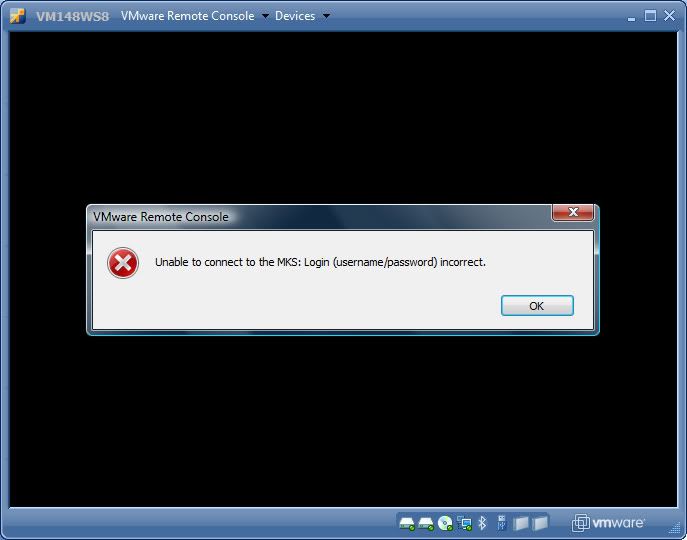
Unable to connect to the MKS: Login (username/password) incorrect

Hola a todos,
Cuando ejecutáis una máquina virtual os puede surguir un problema de autenticación en el que pone: Unable to connect to the MKS.

La ventana de la consola se quedará vacía y no arrancará la máquina virtual, sin embargo sí que quedará en ejecución.

Para solucionar el problema debemos hacer un Power Off en la máquina.

Reiniciar los servicios:

- VMWare Authorization Service
- VMWare Server Web Access

Y si aun haciendo esto el problema persiste, conviene reiniciar completamente el equipo.

También debemos asegurarnos de que el servicio:

- VMWare Host Agent

Se está ejecutando con la cuenta "Sistema Local".

Un saludo.

Antonio Gayo

VMWare VM Atascada .lck

Máquina Virtual VMWare imposible de inciar

Hola a todos,
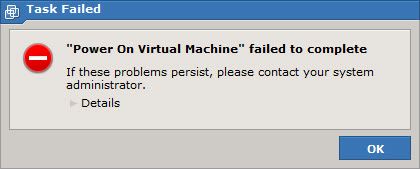
Si alguna vez intentáis arrancar una máquina virtual y os salta un error diciendo que ha sido imposible iniciarla (Imagen 001). Aseguraos de que no haya quedado corrupta por culpa de un problema al cerrarla por última vez.

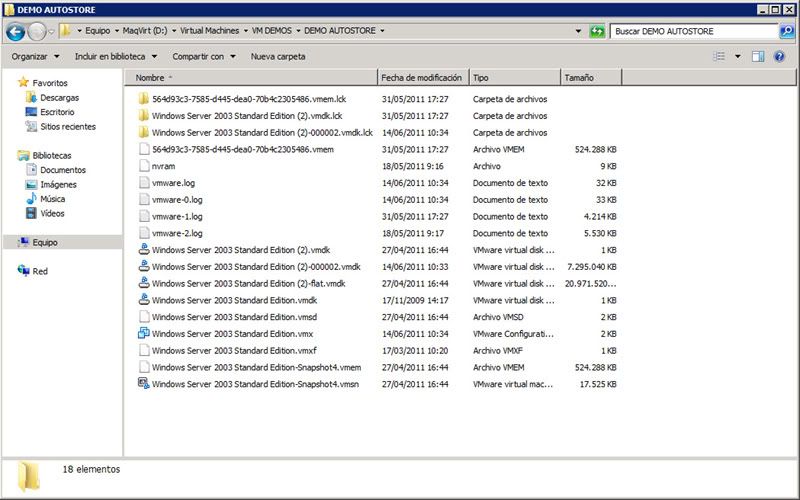
Si ha ocurrido algo inesperado, es posible que hayan quedado unos Ficheros .lck (pueden ser carpetas también) que bloqueen la máquina e impidan el arranque.

Estos ficheros están ubicados en la misma ruta que el fichero .vmx de la máquina virtual.

Lo único que tenemos que hacer para poder iniciar la máquina virtual es eliminar estos ficheros y ejecutarla de forma normal.

Un saludo.

Antonio Gayo

lunes, 13 de junio de 2011

Error Iniciando VMWare

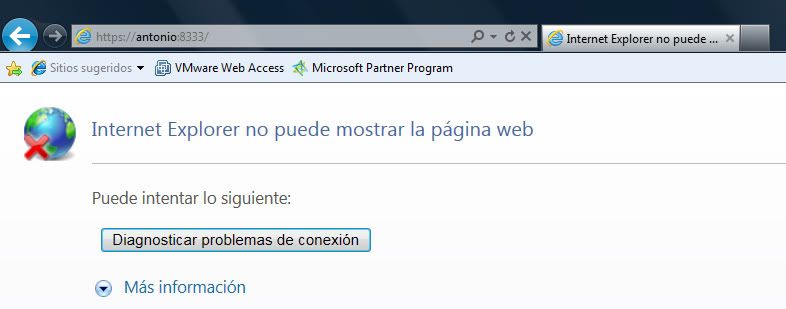
Error al conectar VMWare desde el navegador web
(Internet Explorer no pudo encontrar la página)

Imagen 001 - Internet Explorer

La causa más probable de este error suele estar relacionada con los servicios de VMWare, pero puede deberse a diferentes circunstancias:

1) El Firewall de Windows o un Firewall de terceros está bloqueando la comunicación. Si se puede, conviene detener el firewall para verificarlo.

2) Otra aplicación está utilizando el puerto TCP 8333, que es el que utiliza VMWare por defecto para conectar.

Para comprobarlo podemos hacer lo siguiente:

Inicio >> Ejecutar
cmd
netstat -ano

Aparecerá un listado de puertos en uso.

También se puede utilizar la aplicación TCPView para comprobarlo:

Descargar TCPView

3) Durante la instalación se puede haber producido algún error. En ese caso conviene desinstalar y volver a instalar.

4) Hemos escrito mal la URL de conexión a VMWare: http://nombredeservidor:8333/

5) Los servicios de VMWare no se han iniciado correctamente.

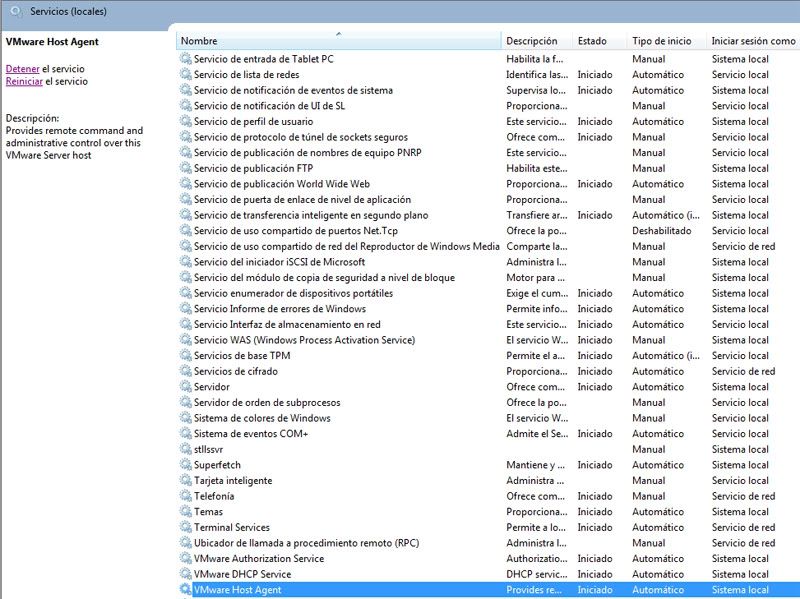
Imagen 002 - Servicios

Inicio >> Ejecutar >> services.msc

Comprobamos el estado de los servicios:

VMware Authorization Service - VMAuthdService
VMware DHCP Service - VMnetDHCP
VMware Host Agent - VMwareHostd
VMware NAT Service - VMware NAT Service
VMware Server Web Access - VMwareServerWebAccess

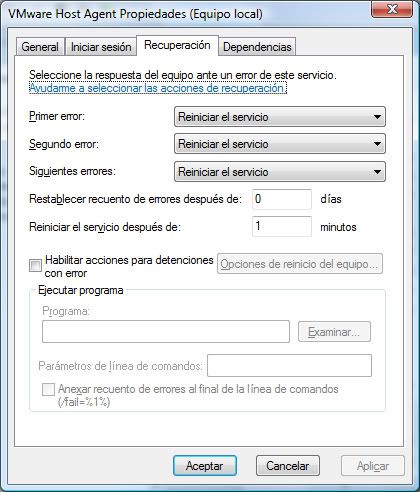
Principalmente el problema va asociado al VMWare Host Agent, conviene asegurarse de que se inicia con una cuenta de Sistema Local, en la pestaña de recuperación marcar los reinicios ante posibles errores y si está parado habrá que iniciarlo.

Imagen 003 - Recuperación del Servicio

Todos estos servicios deberían iniciarse al arrancar el equipo, por lo tanto, hay que comprobar que esto realmente ocurre.

Por desgracia en el log de Windows no suele aparecer el motivo de esta incidencia.

Es muy probable que la causa de que el VMHostd no arranque sea el fichero:

C:\ProgramData\VMware\VMware Server\hostd\datastores.xml

Que está en una ubicación oculta y tiene la mala costumbre de corromperse.

Sabréis que está corrupto si intentáis abrirlo en internet explorer y aparece vacío.

O si lo cortáis y lo pegáis en otra carpeta y veis que podéis arrancar de nuevo el servicio VMHostd. Lo malo es que aunque arranquéis el VMWare, al no tener este fichero correctamente, los almacenes de datos de máquinas virtuales no se mostrarán. Así que hay que corregirlo sí o sí.

He visto en foros que hay un fichero datastores.xml.default que se puede sustituir por el datastores.xml. Pero cuando a mi me ocurrió este error, por desgracia este fichero no estaba. Así que quedan dos opciones:

a) Reinstalar VMWare Server 2.0.

b) Eliminar el fichero datastores.xml o renombrarlo.

Reiniciar el servicio (o mejor aun el equipo) y se generará de nuevo el fichero, pero sin datos.

Accedemos al entorno de VMWare.

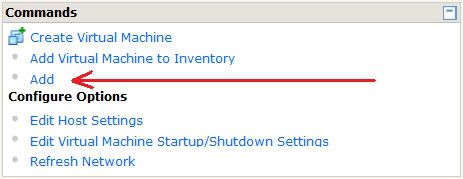
Menú Commands >> Add.

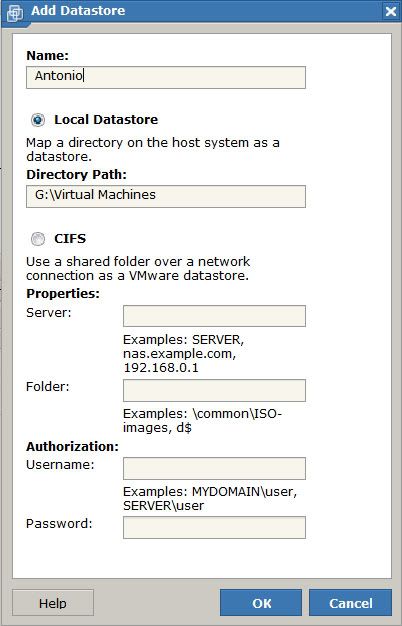
Introducimos los datos de nuestro almacén de máquinas virtuales (Datastore).

Y ya tendremos disponible de nuevo nuestro almacén de datos y nuestro sistema de máquinas virtuales funcionará correctamente.

Un saludo.

Antonio Gayo

sábado, 11 de junio de 2011

Internet Tethering iPhone

Conexión de iPhone por Bluetooth a Vista

18/06/2010 11:05:29

Enlace a internet a través de Iphone. (Conectar el PC a internet utilizando el iPhone por bluetooth)

Para saber cómo configurarlo hay que seguir los siguientes pasos:

Windows Vista:

1) Asegurate de que el sistema de bluetooth está encendido en el PC, debería aparecer un icono de wireless/bluetooth en la esquina inferior derecha al lado del reloj.

2) En el iPhone, ve a Ajustes >> General >> Bluetooth y activa el servicio, ahora el bluetooth aparecerá activado y se podrá descubrir.

3) En el iPhone, ve a Ajustes >> Compartir Internet  y activa el servicio. Habrá dos o tres opciones: Wireless, Bluetooth, USB.
4) En Windows Vista, haz clic derecho en el botón de red en la barra de herramientas y abre el Centro de redes y recursos compartidos. Se abrirá la ventana, haz clic en Administrar conexiones de red. Mostrará  tus dispositivos de red bluetooth, haz clic derecho ahí y podrás ver tus dispositivos bluetooth. Haz clic en Añadir para incluir el iPhone como dispositivo bluetooth.

Ahora podrás utilizar el iPhone para proveer servicio de conexión a internet a tu PC.

En Windows 7 falla una supuesta instalación de driver cuando intentas conectar a internet a través del iPhone. El nuevo dispositivo aparece en el listado de dispositivos bluetooth, pero con una señal de exclamación amarilla como si hubiese algún error.

Para solucionar este problema, hay que hacer lo siguiente:

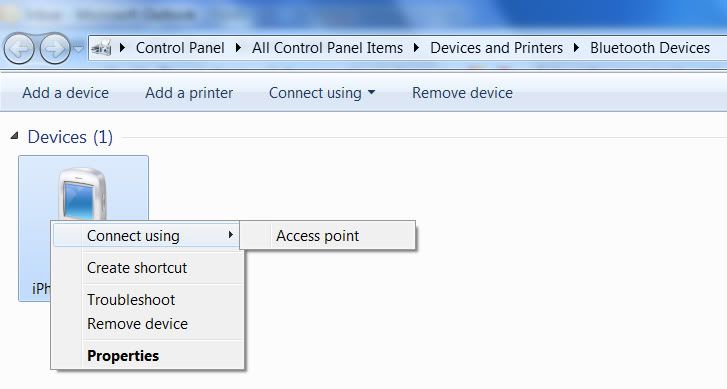
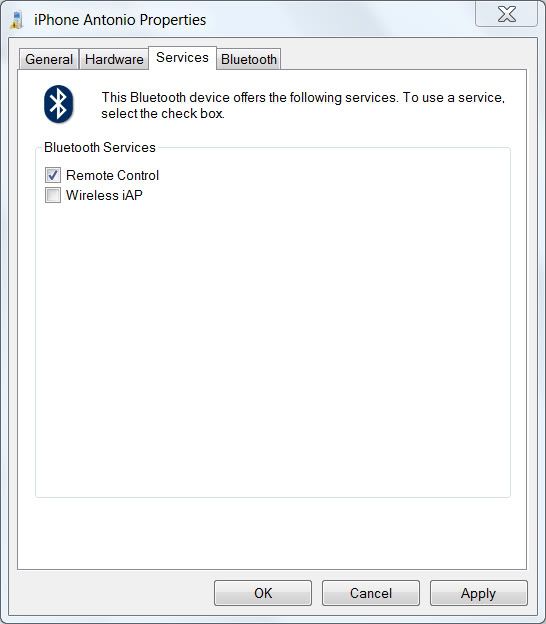
1) Hacer clic derecho en el dispositivo, e ir a Propiedades >> Servicios.

2) En servicios, desactivar el "Wireless iAP".


3) Aplicar los cambios y Aceptar.

4) Hacer clic derecho de nuevo y conectar utilizando el punto de acceso.


No me preguntéis por qué demonios hay que hacer esto, pero funciona... ¬¬

Un saludo.

Antonio Gayo

Ruta Explorador Windows

Modificar la ruta de acceso del acceso al Explorador de Windows

12/05/2010 9:37:24

Hola a todos,

Para cambiar la ruta donde se abre el Explorador de Windows desde su acceso directo, lo único que hay que hacer es lo siguiente:

1) Clic derecho en el icono del acceso directo.
2) Seleccionar Propiedades.
3) En "Destino" escribir lo siguiente: %SystemRoot%\explorer.exe /n, /e,C:\

Esto lo abriría en C:, pero podemos poner la ruta que queramos.

Un saludo.

Antonio Gayo

Backup Registro XP

Backup de registro de Windows XP

09/04/2010 11:40:29

KB322756 - Cómo realizar una copia de seguridad y restaurar el Registro en Windows XP

Pasos manuales para realizar una copia de seguridad del Registro en Windows XP

- Haga clic en Inicio, Ejecutar, escriba %SystemRoot%\system32\restore\rstrui.exe y, a continuación, haga clic en Aceptar.
- En la página Restaurar sistema, haga clic en Crear un punto de restauración y, a continuación, en Siguiente.
- En la página Crear un punto de restauración, escriba un nombre para el punto de restauración y, a continuación, haga clic en Crear.
- Una vez creado el punto de restauración, haga clic en Cerrar.

Nota Si la utilidad Restaurar sistema se desactiva, recibirá un mensaje en el que se le preguntará si desea activar esta característica ahora. Haga clic en Sí. A continuación, en el cuadro de diálogo Propiedades del sistema, haga clic para desactivar la casilla de verificación Desactivar Restaurar sistema, haga clic en Aceptar y repita este paso.

Pasos manuales para restaurar el Registro en Windows XP

Use Restaurar sistema para deshacer los cambios realizados en el Registro en Windows XP.

- Haga clic en Inicio, Ejecutar, escriba %SystemRoot%\System32\Restore\Rstrui.exe y, a continuación, haga clic en Aceptar.
- En la página Restaurar sistema, haga clic en Restaurar mi equipo a un estado anterior (si no se había seleccionado ya) y, a continuación, en Siguiente.
- En la página Seleccione un punto de restauración, haga clic en el punto de control del sistema. En el área Seleccione un punto de restauración de esta lista , haga clic en una entrada denominada "Ayuda interactiva (Copia de seguridad del Registro)" y, a continuación, en Siguiente. Si aparece un mensaje de Restaurar sistema que enumera los cambios de configuración que realizará esta utilidad, haga clic en Aceptar.
- En la página Confirmar la selección del punto de restauración, haga clic en Siguiente. Restaurar sistema vuelve a la configuración anterior de Windows XP y, después, reinicia el equipo.
- Inicie sesión en el equipo. Cuando aparezca la página de confirmación de Restaurar sistema, haga clic en Aceptar.

320820  (http://support.microsoft.com/kb/320820/ ) Cómo emplear la utilidad Copia de seguridad para hacer copia de seguridad de archivos y carpetas en Windows XP Home Edition
308422  (http://support.microsoft.com/kb/308422/ ) Cómo utilizar Copia de seguridad para hacer copias de seguridad de los archivos y carpetas de su equipo en Windows XP
309340  (http://support.microsoft.com/kb/309340/ ) Cómo usar el programa Copia de seguridad para restaurar en su equipo los archivos y carpetas de Windows XP
310405  (http://support.microsoft.com/kb/310405/ ) Cómo activar y desactivar Restaurar sistema en Windows X

256986  (http://support.microsoft.com/kb/256986/ ) Información del Registro de Windows para usuarios avanzados
915092  (http://support.microsoft.com/kb/915092/ ) Descripción de la Ayuda interactiva de los artículos de Microsoft Knowledge Base (en inglés)

Windows 7
http://windows.microsoft.com/es-es/windows7/Back-up-the-registry
(http://windows.microsoft.com/es-es/windows7/Back-up-the-registry)

Windows Vista
http://windows.microsoft.com/es-ES/windows-vista/Back-up-the-registry
(http://windows.microsoft.com/es-ES/windows-vista/Back-up-the-registry)

Un saludo.

Antonio Gayo

Cambiar Owner de un PC

Cambiar usuario y empresa en el registro de un PC

22/02/2010 11:30:24

Hola a todos,
Si alguna vez necesitáis modificar el nombre de usuario y la empresa que tiene registrados un PC Windows, lo único que tenéis que hacer es lo siguiente:

1) Inicio - Ejecutar - Regedit.

2) Buscar en el registro (ctrl + b) las siguientes claves y modificarlas con la nueva información:

    - RegOwner
    - RegisteredOwner
    - RegCompany
    - RegisteredOrganization
    - Company (Cuidado, algunas no hay que cambiarlas)
    - ComputerName (Cuidado, algunas no hay que cambiarlas)
    - OriginalMachineName

(Lógicamente, también se puede buscar por el nombre y empresa actual, pero puede llevar más tiempo)

Un saludo.

Antonio Gayo

MS Outlook 100% CPU

Problem: MS Office Outlook 100% CPU usage

15/12/2009 9:39:17

He encontrado una guía muy interesante de troubleshooting para MS Office Outlook. Aquí la dejo:

There is an Office update 933493 to improve the general responsiveness of Outlook 2007 during common operations. Please check if you have installed this update (via Microsoft Update or manually download/install it.)

You can download the update directly from the Microsoft Download Center at:

Update for Outlook 2007 (KB933493)
http://www.microsoft.com/downloads/details.aspx?FamilyID=c262bcfd-1e09-49b6-9003-c4c47539df66&DisplayLang=en

After installing this update, check if Outlook is working fine now. If not, let's come into Outlook safe mode to see if it workaround this issue.

Step 1: Outlook safe mode
=======================
1. Quit Outlook. Click Start menu, and click Run.
2. In the Open box, type: "Outlook /safe" (without the quotation marks).
Notes: There is a space character between Outlook and the forward slash (/).
3. Click OK. Is Outlook working fine under Outlook safe mode?

If the problem doesn't occur under Outlook safe mode, please restart Outlook in normal mode and remove Add-Ins
----------
1. On the Tools menu, click Trust Center Settings, and then click Add-ins.
2. In the Manage box, click the Com Add-ins, and then click Go.
3. In the "Add-Ins available" list, click to clear the check box for any add-ins that are installed.
4. Click OK.

Does the issue still persist? If so, let's go ahead and perform the next step.

Step 2: Rename the Cache Files
===========================
Search for the following four files and rename them by changing the file extension from ".dat" to ".old". These four files are temporary cache files that Outlook 2003 loads on startup. (Be sure to check the "Search hidden files and folders" box under "More advanced options")

outcmd.dat
extend.dat
frmcache.dat
views.dat

Generally the files can be located in the folder C:\Documents and Settings\<LogName>\Local Settings\Application Data\Microsoft\Outlook\. Some of them may not exist, please ignore it.

Note: The folder is hidden by default. Please use the following method to show it:

1. From the Start menu, go to Settings-->Control Panel-->Folder Options.
2. Go to View tab and select "Show hidden files and folders". The hidden folder will be shown then.
3. Start Outlook to see if the problem is resolved.

If the problem is still there, try step 3.

Step 3: Create a new profile
========================
1. Click Start menu > Control Panel
2. Double-click the Mail icon
3. In the Mail Setup dialog box, click Show Profiles. Click the General tab, click "Prompt for a profile to be used".
4. Click Add.
5. In the New Profile dialog box, under Profile Name, type a descriptive name for the new profile, and then click OK.
6. In the E-mail Accounts dialog box, select "Add a new e-mail account" in the e-mail options, and then follow the wizard to configure your email account.
7. Start Outlook with the new profile and perform a test. For detail information, please refer to the following KB article:
How to create a new e-mail profile in Outlook 2007 and in Outlook 2003.
http://support.microsoft.com/?id=829918

Is the issue resolved in the new Outlook profile?

If not, let's continue to the steps below to see if Outlook works fine under Normal mode.

Step 4:
======
1. Close all Office applications.
2. Come to the folder C:\Program Files\Microsoft Office\OFFICE12\ADDINS\
3. Choose all the files on this folder and press Ctrl + X.
4. Come to the desktop, press Ctrl + V to copy out all the files. Make sure that there is not a file in the ADDINS folder.
5. Restart Outlook. What is the result?

Step 5: Remove the Outlook addin registry keys
==========================================
1. Click Start menu > Run > type regedit > click OK.
2. Locate the following registry key.

HKEY_CURRENT_USER\Software\Microsoft\Office\Outloo k\Addins\
HKEY_LOCAL_MACHINE\Software\Microsoft\Office\Outlo ok\Addins

3. Click File menu > Export to save them as 1.reg and 2.reg on the desktop.
4. Right click all the sub keys under Addins and choose Delete to delete them. Restart the computer and test the issue in Outlook. What is the result?

Step 6:
======
Check taskmgr to see if any processes are loading with outlook if so removed related software

Step 7: Disable all macros to see if it works
=====================================
1. In Outlook, click Tools menu > Trust Center.
2. Click "Macro Security", choose "No warnings and disable all macros." click OK. Restart Outlook 2007. What is the result?

Step 8:
======
Uncheck the option "check grammar as you type" in the spell check settings (Word).

Emily Lin,
Microsoft Online Partner Support

Un saludo.

Antonio Gayo

Apropiarse Funciones FSMO

¿Cómo apropiarse de las funciones FSMO en un DC?

07/10/2009 12:08:49

Hola a todos,
Si nuestro DC principal ha caido y no tenemos intención de recuperarlo, podemos pasar las funciones FSMO a un segundo DC. Si llevamos a cabo la apropiación de funciones, es muy importante no volver a conectar el DC original a la red hasta que haya sido formateado.

Para apropiarse de las funciones FSMO utilizando la herramienta ntdsutil hay que seguir estos pasos:

1. En cualquier DC, clic Inicio, clic Ejecutar, escribir cmd en la caja de texto y pulsar Enter. Después escribir Ntdsutil y pulsar Enter.
2. Escribir roles y pulsar Enter.
3. Escribir connections y pulsar Enter.
4. Escribir connect to server <servername>, donde <servername> es el nombre del servidor al que queremos conectar, y pulsar Enter.
5. Escribir q y pulsar Enter.
6. Escribir seize <role>, donde <role> es la función de la que nos queremos apropiar.

Las opciones son:

Seize domain naming master
Seize infrastructure master
Seize PDC
Seize RID master
Seize schema master

7. Recibirás un aviso por cada función de la que intentes apropiarte.
8. Repetir los pasos 6 y 7 hasta que nos apropiemos de todas las funciones que queramos.
9. Escribir q y pulsar Enter.
10. Escribir q y pulsar Enter.

Nota: Las 5 funciones deben estar dentro del bosque. Si el primer DC está fuera del bosque, entonces puede apropiarse de las funciones. Determine que funciones deben estar en cada DC restante de forma que las 5 funciones no estén en un mismo servidor.

Después de apropiarse (seize) o transferir (transfer) las funciones (roles), escriba q y pulse Enter para salir de la herramienta Ntdsutil.

Nota: Si tenemos más de un DC, no se debe poner el Infrastructure Master (IM) role en el mismo DC que el Global Catalog. Si el Infrastructure Master se ejecuta en un servidor de Catálogo Global dejará de actualizar la información de los objetos, ya que no contiene ninguna referencia a objetos que no posee. Esto ocurre porque un servidor de CG tiene una réplica parcial de cada objeto en el bosque.

Un saludo.

Antonio Gayo
PD: Estas cosas pasan... cuando se escatima en el hardware. :-\

Ver Funciones FSMO

Localizar las funciones FSMO de un dominio

07/10/2009 11:19:55

Hola a todos.

Para localizar los FSMO roles de un dominio podemos hacerlo desde la utilidad ntdsutil.exe conectando a alguno de los DCs activos.

Habrá que seguir los siguientes pasos:

    Clic Inicio, Ejecutar. Escribir cmd en la caja de texto, y pulsar Enter.
    Escribir ntdsutil, y pulsar Enter.
    Escribir domain management, y pulsar Enter.
    Escribir connections, y pulsar Enter.
    Escribir connect to server [servername], y pulsar Enter.
    Escribir quit, y pulsar Enter.
    Escribir select operation target, y pulsar Enter.
    Escribir list roles for connected server, y pulsar Enter.

Podréis ver en el terminal un listado de comandos, debajo de "Servidor "tpsdomain2" conoce las funciones acerca de 5" encontraréis la información sobre los propietarios de las funciones FSMO.

Ejemplo:

C:\>ntdsutil
ntdsutil: domain management
domain management: connections
server connections: connect to server tpsdomain2
Enlazando a tpsdomain2 ...
Conectado a tpsdomain2 utilizando credenciales de usuario conectado localmente.
server connections: quit
domain management: select operation target
select operation target: list roles for connected server
Servidor "tpsdomain2" conoce las funciones acerca de 5
Esquema: CN=NTDS Settings,CN=SERVIDORTPS2,CN=Servers,CN=Nombre-predeterminado-primer-sitio,CN=Sites,CN=Configuration,DC=mad,DC=tps,DC=com
Dominio: CN=NTDS Settings,CN=SERVIDORTPS2,CN=Servers,CN=Nombre-predeterminado-primer-sitio,CN=Sites,CN=Configuration,DC=mad,DC=tps,DC=com
PDC: CN=NTDS Settings,CN=SERVIDORTPS2,CN=Servers,CN=Nombre-predeterminado-primer-sitio,CN=Sites,CN=Configuration,DC=mad,DC=tps,DC=com
RID: CN=NTDS Settings,CN=SERVIDORTPS2,CN=Servers,CN=Nombre-predeterminado-primer-sitio,CN=Sites,CN=Configuration,DC=mad,DC=tps,DC=com
Infraestructura: CN=NTDS Settings,CN=SERVIDORTPS2,CN=Servers,CN=Nombre-predeterminado-primer-sitio,CN=Sites,CN=Configuration,DC=mad,DC=tps,DC=com
select operation target: quit
domain management: quit
ntdsutil: quit
Desconectando de tpsdomain2...

C:\>

Un saludo.

Antonio Gayo